
Finanzen
Zweck des Bereichs Finanzen
Der Bereich Finanzen bietet eine interaktive Ansicht Ihrer Gewinn- und Verlustrechnung (GuV), Bilanz und Cashflow.
Er ist für Performance-Analysen, Abweichungsanalysen und den Drill-down bis auf Kontenebene konzipiert – alles in einer Ansicht.
Finanzen ist eine Read-only-Analyseansicht.
Struktur, Mapping und Daten werden im Bereich Onboarding & Daten verwaltet.
TL;DR
Finanzabschlüsse mit vollständigem Drill-down, Rolling-Forecast-Logik und flexiblen Vergleichen mit Plänen.
Funktionsweise von Finanzen
Finanzen folgt immer einer Rolling-Forecast-Logik, basierend auf den ausgewählten letzten Ist-Zahlen und einem optionalen Plan.
- Alle Perioden bis einschließlich der letzten Ist-Zahlen zeigen Ist-Daten
- Alle nachfolgenden Perioden zeigen Planwerte
- Dadurch entsteht eine durchgängige Jahresansicht, die Ist- und Planwerte kombiniert
Ist kein Plan ausgewählt, werden ausschließlich Ist-Daten angezeigt.
Änderungen an den letzten Ist-Zahlen oder der Planauswahl wirken sich sofort auf alle Auswertungen aus.
Kompatibilitätswarnungen
Sind die ausgewählten letzten Ist-Zahlen und der Plan nicht kompatibel, zeigt statycs ein Warnsymbol neben dem ausgewählten Plan an.
Dies weist auf eine potenziell inkonsistente Konfiguration hin (z. B. wenn Monate zwischen den letzten Ist-Zahlen und dem Planstart liegen).
Überblick Finanzen
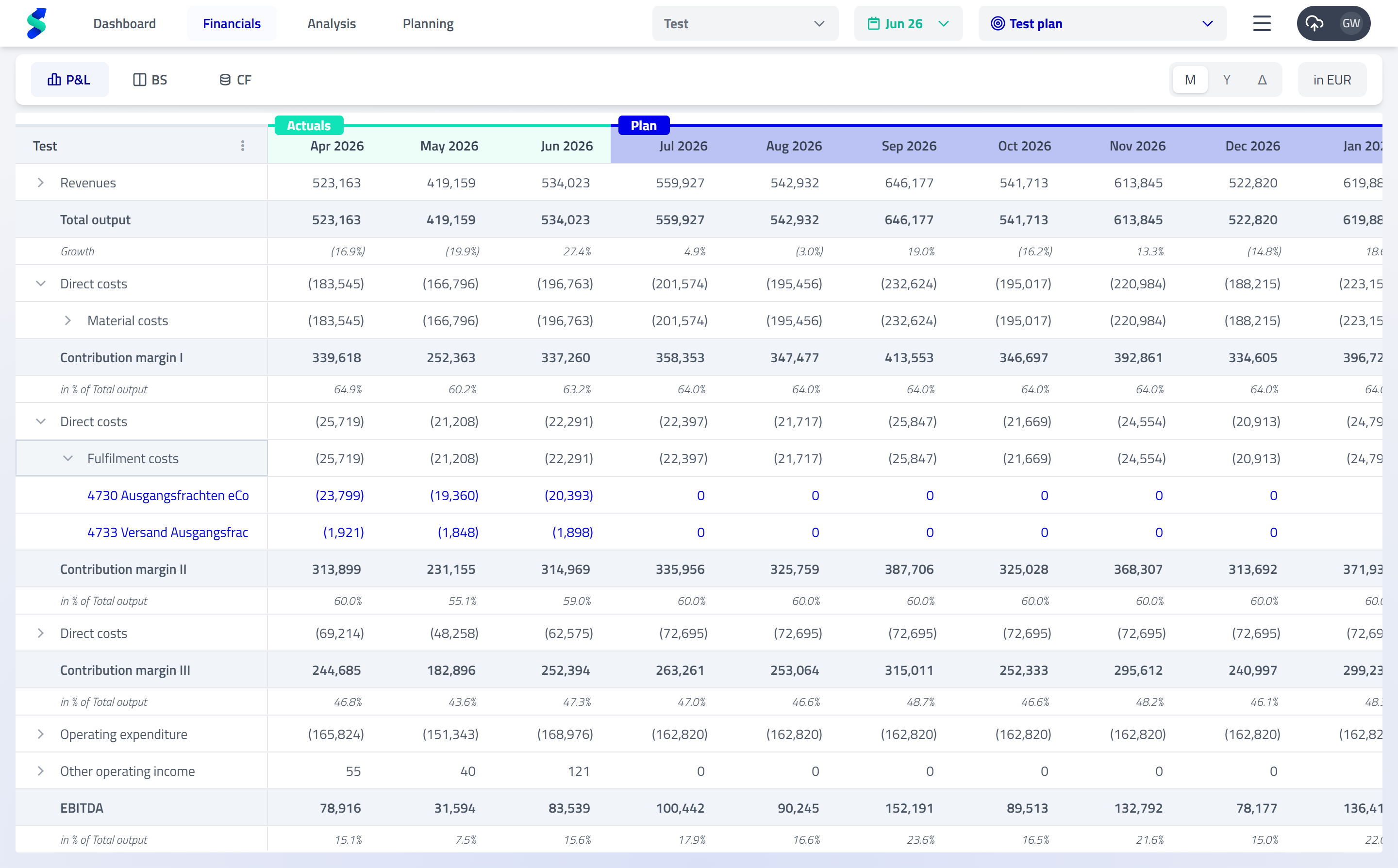
Zentrale Funktionen
Zeiträume (Monatlich / Jährlich / Vergleich)
Über den Zeitraum-Umschalter (M / J / Δ) im Header wechseln Sie zwischen:
- Monatlich – detaillierte Monatsansicht
- Jährlich – aggregierte Jahresansicht
- Vergleich – Gegenüberstellung zweier Zeiträume oder Bereiche
Vergleichsansicht (Schritt für Schritt)
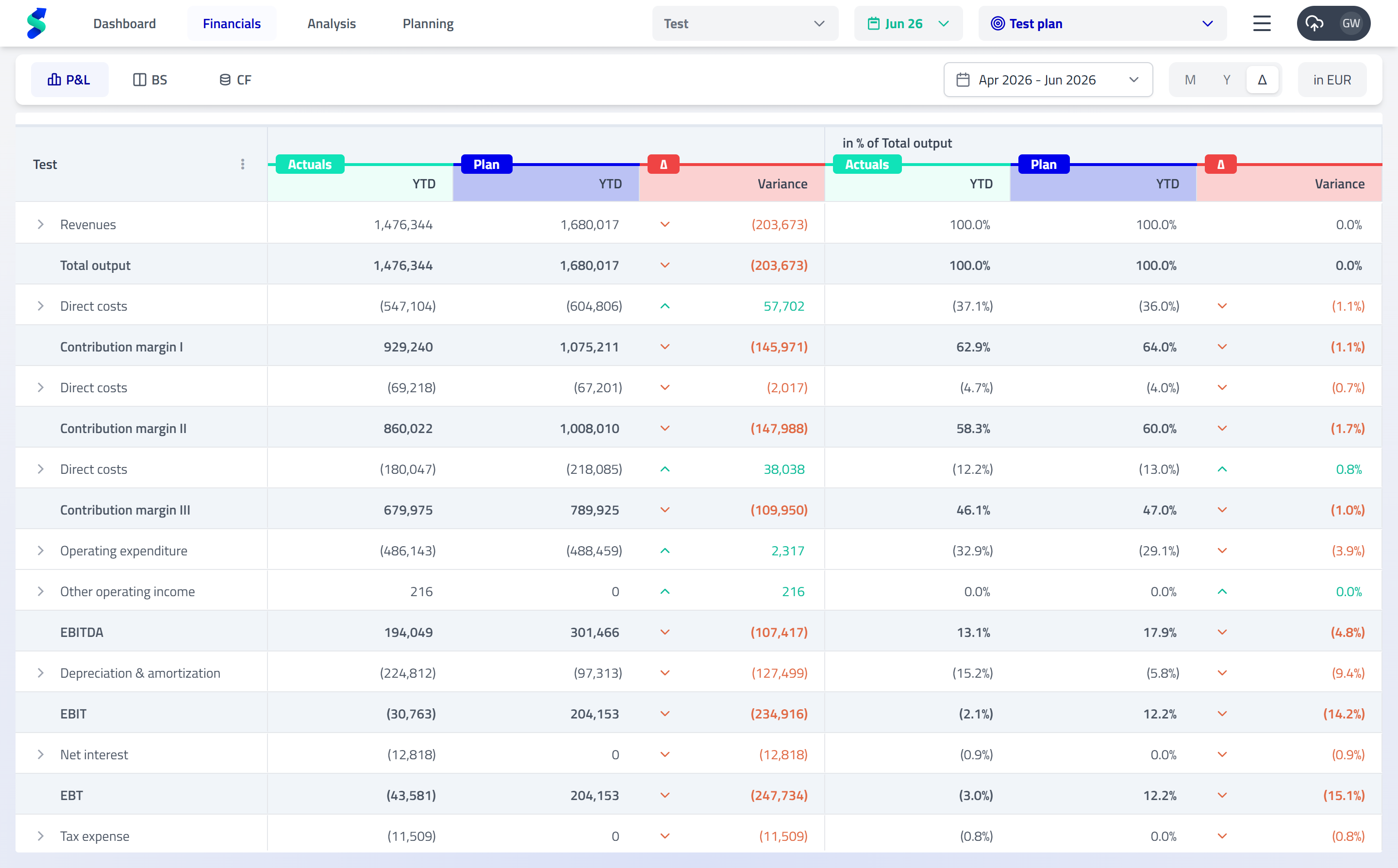
Die Vergleichsansicht ist auf schnelle Einrichtung und flexible Analysen ausgelegt.
-
Zeitraum auswählen
Öffnen Sie den Zeitraum-Selektor, um die Vergleichszeiträume festzulegen. -
Vergleich definieren
Mögliche Vergleiche:
- Ist vs. Plan
- Ist vs. Ist
- Standardlogik (zur Reduktion des Aufwands)
- Spalte 1 wählt automatisch:
- die entsprechende Planperiode, wenn ein Plan aktiv ist, oder
- die Vorjahresperiode (VJ), wenn kein Plan aktiv ist
- Spalte 2 kann manuell angepasst werden:
- Zeitraum erneut öffnen
- Gewünschten Vergleichszeitraum auswählen
So erhalten Sie sofort eine sinnvolle Vergleichsansicht – ohne zusätzliche Konfiguration.
Pläne & letzte Ist-Zahlen
- Plan hinzufügen oder auswählen:
Plan › + Plan hinzufügen - Letzte Ist-Zahlen festlegen:
Letzte Ist-Zahlen › Datum wählen
Rolling-Forecast-Logik
Finanzen zeigt immer einen Rolling Forecast.
Wenn sich die letzten Ist-Zahlen nach vorne verschieben, passt statycs automatisch an:
- Gewinnvortrag / Verlustvortrag
- Gewinnrücklagen
- Kasse
Diese Positionen werden auf Basis der tatsächlichen Ist-Entwicklung fortgeschrieben.
Alle anderen Positionen bleiben gemäß Plan bestehen.
Pläne dienen ausschließlich als Vergleichsreferenz (z. B. Ist vs. Plan) und verändern die Rolling-Forecast-Logik selbst nicht.
Drill-down bis auf Kontenebene
Über das ▶︎-Symbol können Positionen schrittweise aufgeklappt werden:
Zwischensummen → Level 1 → Level 2 → Kontogruppen → Einzelkonten
So gelangen Sie nahtlos von der Übersicht zu den zugrunde liegenden Treibern.
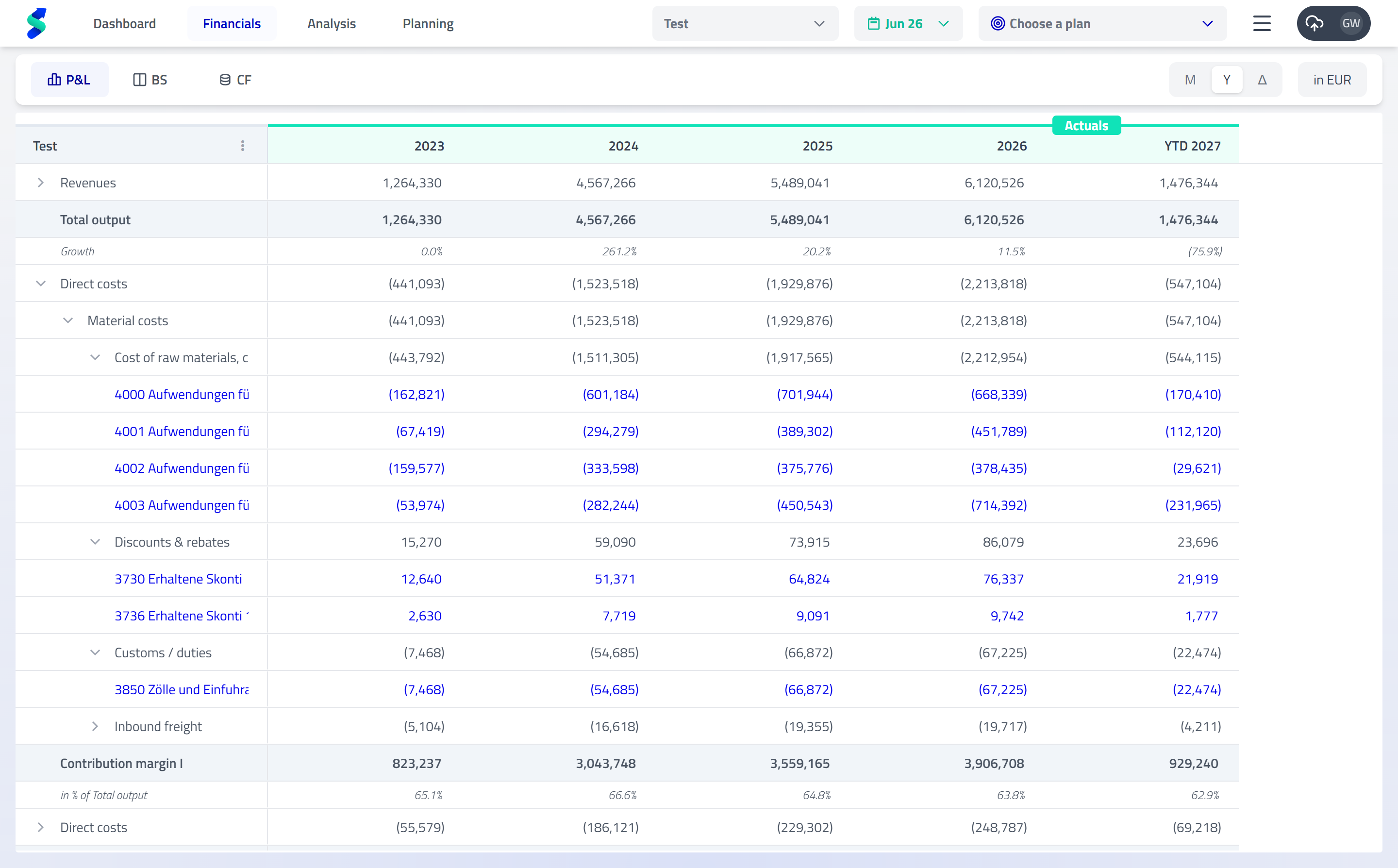
Ansicht konfigurieren (⋮-Menü)
Über das ⋮-Menü in der linken oberen Zelle passen Sie die Darstellung an.
Geltungsbereich der Anpassungen
Alle Anzeigeeinstellungen werden pro Benutzer und pro Unternehmen gespeichert und wirken sich nicht auf andere Nutzer aus.
Workflow-Hinweis
Möchten Sie die Abschlussstruktur anpassen oder neue Monatsdaten hochladen?
Wechseln Sie in den Bereich Onboarding & Daten. Bestätigte Änderungen dort werden automatisch in Finanzen übernommen.