
Planung
Zweck des Planungsbereichs
Der Planungsbereich ist der Ort, an dem Budgets, Forecasts und Szenarien erstellt und gepflegt werden.
Er ermöglicht es, Annahmen und Geschäftstreiber in monatliche Pläne zu übersetzen und diese über eine Jahresübersicht zu validieren.
Die Planung ist auf strukturierte, treiberbasierte Modelle ausgelegt, die transparent, nachvollziehbar und jederzeit anpassbar bleiben.
TL;DR
Monatlich planen, jährlich plausibilisieren – ohne Excel.
Funktionsweise der Planung
Die Planung erfolgt immer auf monatlicher Ebene.
- Geplant wird auf Level-2-Positionen
- Jede Level-2-Position kann in Unterpositionen aufgeteilt werden
- Jede Unterposition folgt einer definierten Planungsmethode
- Zusätzlich steht eine read-only Jahresansicht zur Konsistenzprüfung zur Verfügung
Die Planung verändert keine Ist-Daten.
Pläne werden im Produkt erst relevant, sobald sie aktiviert sind.
Pläne, Status & letzte Ist-Zahlen
Bevor Sie mit der Planung beginnen, ist es wichtig, die grundlegende Planlogik zu verstehen.
- Jeder Plan besitzt genau ein fixes „letzte Ist-Zahlen“ Datum
Dieser definiert die Trennlinie zwischen Ist-Zahlen und Planung und ist für diesen Plan nicht veränderbar. - Pläne werden immer als Entwurf (Draft) angelegt
Entwürfe sind ausschließlich im Planungsbereich sichtbar. - Nur aktive Pläne werden produktweit verwendet
Nach der Aktivierung steht ein Plan in folgenden Bereichen zur Verfügung:- Finanzen (Vergleiche und Abweichungen)
- Dashboard
- Analyse
- Szenarienplanung ist explizit vorgesehen
Neue Pläne können:- mit einem anderen letzte Ist Zahlen Datum erstellt werden oder
- auf Basis der Logik eines bestehenden Plans entstehen
(Struktur, Methoden und Formeln werden übernommen)
So können mehrere Szenarien parallel entwickelt werden, ohne das laufende Reporting zu beeinflussen.
Planungsworkflow (konzeptionell)
Planung auf Level-2-Positionen
Die Planung startet immer auf Level-2-Positionen.
- Öffnen Sie eine Level-2-Position über das ▶︎-Symbol
- Wechseln Sie in den Planungsmodus
- Fügen Sie Unterpositionen hinzu:
- manuell oder
- auf Basis bestehender Strukturen (z. B. Konten oder Kontogruppen)
- Jede Unterposition repräsentiert einen konkreten Planungstreiber
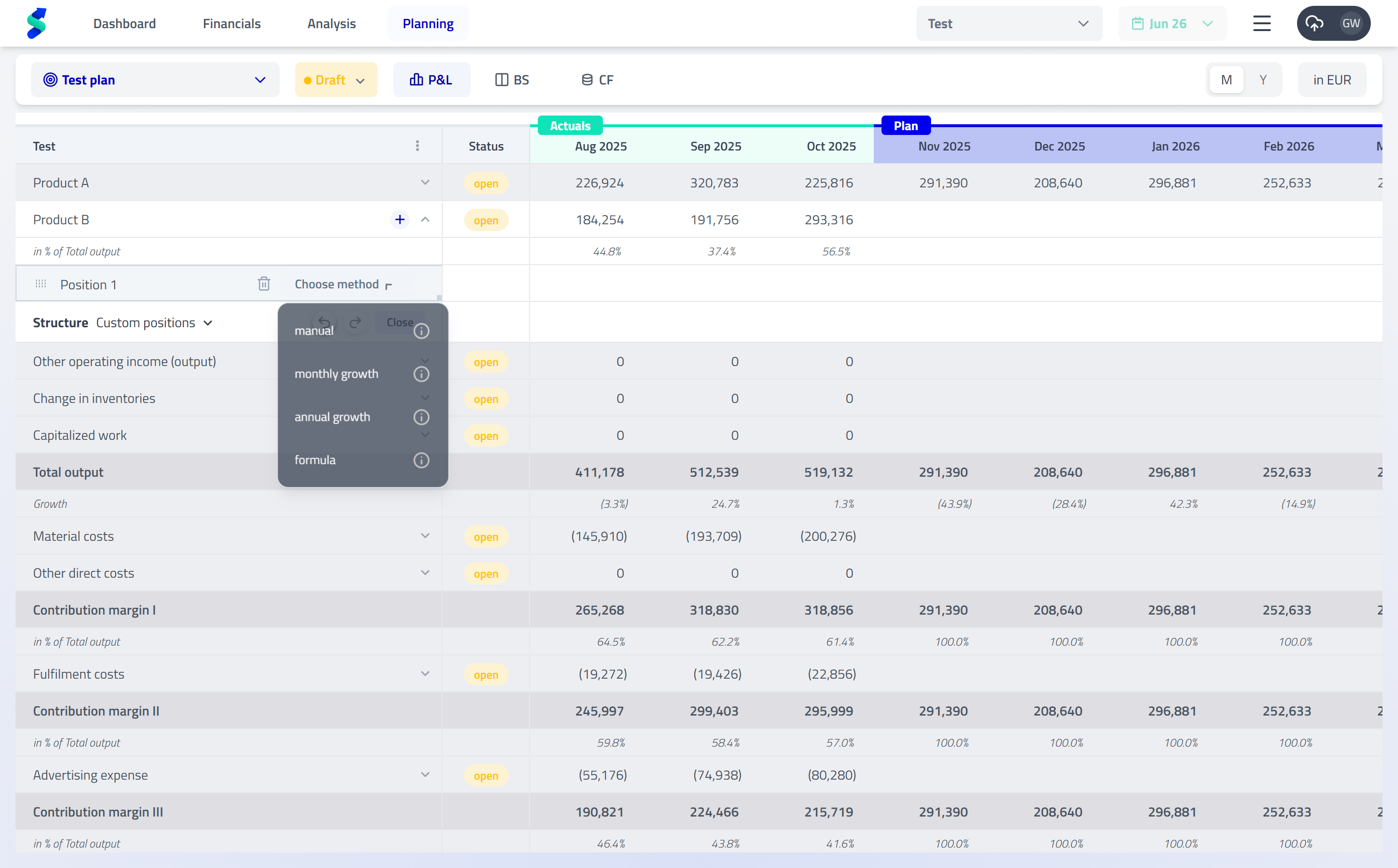
Planungsmethoden (konzeptionell)
Jede Unterposition verwendet eine Planungsmethode, die festlegt, wie Werte über die Zeit berechnet werden.
Beispiele sind:
- manuelle Planung
- wachstumsbasierte Planung
- treiberbasierte Planung
- Working-Capital-Logiken
- personal- oder investitionsbasierte Planung
- formelbasierte Planung
Planungsmethoden definieren Berechnungslogik, nicht Zielwerte.
Eine detaillierte Beschreibung aller verfügbaren Planungsmethoden finden Sie im Abschnitt Planning Methods.
Kontextlinien
Kontextlinien liefern zusätzliche Einordnung zu geplanten Werten.
- Anzeige von Relationen wie % vom Umsatz
- Darstellung von Kennzahlen parallel zu Absolutwerten
- Verbesserung der Interpretierbarkeit ohne Einfluss auf die Planung
Validierung & Fehlerbehandlung
statycs validiert Planungen kontinuierlich.
- Formelfehler und ungültige Abhängigkeiten werden automatisch erkannt
- Fehler werden zentral in der Sub-Navigation angezeigt
- Ein Klick führt direkt zur betroffenen Position
So stellen Sie sicher, dass Pläne vor der Aktivierung konsistent sind.
Rückgängig / Wiederholen
Planungsschritte können jederzeit rückgängig gemacht oder wiederhergestellt werden.
- Rückgängig / Wiederholen über Toolbar
- Gilt über alle Planungsmethoden und Unterpositionen hinweg
- Ermöglicht sicheres Experimentieren ohne Datenverlust
Jahresübersicht
Obwohl die Planung monatlich erfolgt, steht jederzeit eine read-only Jahresansicht zur Verfügung.
- Umschalten über den J-Schalter
- Prüfung von Jahressummen und Plausibilität
- Abgleich zwischen Monatslogik und Gesamtjahr
Status & Zusammenarbeit
Jede Level-2-Position kann mit einem Status versehen werden:
- offen – in Bearbeitung
- erledigt – finalisiert und prüfbereit
So wird der Planungsfortschritt im Team transparent und nachvollziehbar.
Workflow-Tipp
Nutzen Sie den Planungsbereich, um Annahmen und Treiber sauber zu definieren.
Nach der Aktivierung stehen Pläne automatisch für Vergleiche, Analysen und Monitoring im gesamten Produkt zur Verfügung.